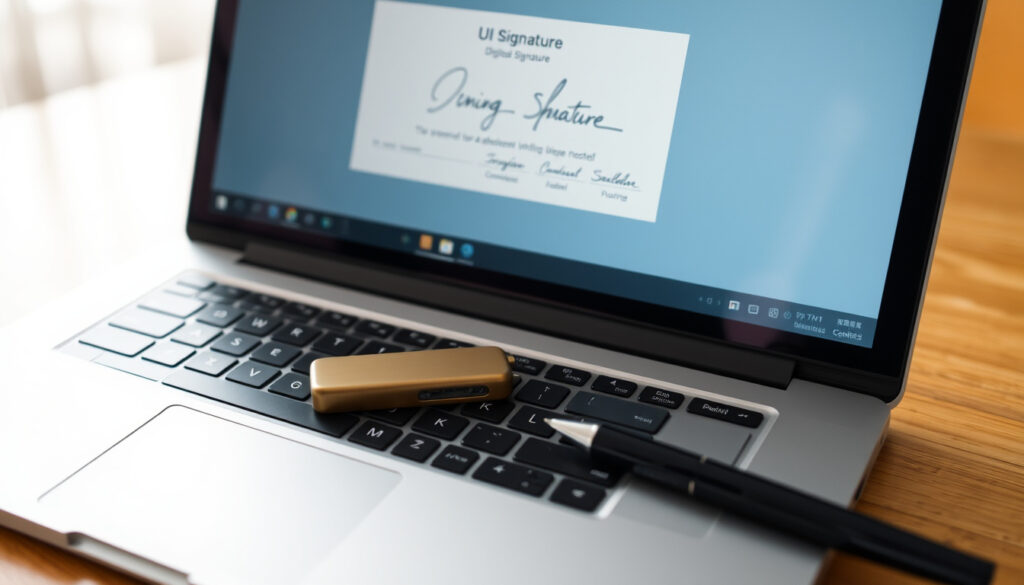
Cómo firmar un documento con certificado digital paso a paso
Seguro que alguna vez has necesitado enviar un documento firmado y has pensado que imprimirlo, firmarlo a mano y escanearlo era la única opción. Desde 2016, el software AutoFirma del gobierno español permite hacerlo todo desde el ordenador, con la misma validez legal que un bolígrafo sobre papel. En esta guía verás paso a paso cómo firmar cualquier documento PDF con tu certificado digital, las herramientas más fiables y cuándo conviene usar cada una.
También te puede interesar: Declaración Renta 2024: cita telefónica paso a paso y Qué es el IBI: Guía Completa de Cálculo y Pago.
Usuarios con certificado digital en España (2023): más de 38 millones ·
Documentos firmados electrónicamente al año: más de 500 millones ·
Validez legal de la firma digital: equivalente a firma manuscrita (Reglamento eIDAS) ·
Software oficial para firma: AutoFirma (gobierno de España) ·
Formatos de firma admitidos: PDF, XML, ODF, entre otros
Resumen rápido
- AutoFirma es gratuito y oficial del gobierno de España (Sede de Firma Electrónica)
- La firma digital cualificada es legalmente equivalente a la manuscrita según eIDAS (Guía FNMT)
- La compatibilidad de todos los certificados con AutoFirma en Linux no está documentada oficialmente (Administración Pública)
- El número exacto de herramientas gratuitas de firma digital varía con el tiempo (Administración Pública)
- 1999: Directiva 1999/93/CE sobre firmas electrónicas en la UE
- 2005: Ley de firma electrónica en España (Ley 59/2003)
- 2014: Reglamento eIDAS unifica la normativa
- 2016: Lanzamiento de AutoFirma como software oficial
- 2023: Más de 38 millones de certificados digitales en uso en España
- Cada vez más administraciones exigen firma digital para trámites
- Las apps móviles de firma con certificado (App Firma) ganan terreno
Estos son los datos más relevantes sobre la firma digital en España.
| Indicador | Valor |
|---|---|
| Número de certificados digitales activos en España | más de 38 millones (2023) |
| Validez legal | equivalente a firma manuscrita (Reglamento UE 910/2014) |
| Software oficial | AutoFirma (Ministerio de Asuntos Económicos y Transformación Digital) |
| Coste | gratuito (certificado y software) |
| Formatos de firma | PAdES (PDF), XAdES (XML), CAdES (genérico) |
| Normativa aplicable | Reglamento eIDAS (UE) 910/2014 |
| Tiempo de emisión del certificado | 24-48 horas tras acreditación presencial |
| Caducidad del certificado | 4 años |
¿Cómo se firma un documento digitalmente con certificado digital?
Requisitos previos
- Un certificado digital válido emitido por la Fábrica Nacional de Moneda y Timbre u otra autoridad reconocida (Guía FNMT).
- El software AutoFirma, descargable gratis desde el portal de Firma Electrónica (Firma Electrónica (Administración Pública)).
- El documento original en formato PDF.
Pasos para firmar con AutoFirma
- Abre AutoFirma y selecciona la opción “Firmar”.
- Elige el archivo PDF que quieres firmar.
- Selecciona el certificado digital que tienes instalado. AutoFirma elige automáticamente el formato más adecuado según el archivo (Firma Electrónica (Administración Pública)).
- Indica dónde guardar el documento firmado y nómbralo de forma distinta al original (Guía FNMT).
- Si el certificado tiene contraseña, el sistema la pedirá antes de aplicar la firma.
Pasos para firmar con VALIDe
- Accede a la plataforma VALIDe desde Firma Electrónica (Administración Pública).
- Sube el documento PDF que deseas firmar.
- Selecciona el certificado digital cuando el sistema lo solicite.
- La plataforma genera la firma y permite descargar el documento firmado en múltiples formatos.
Este flujo centralizado hace que VALIDe sea ideal para usuarios que firman pocos documentos al año.
El ciudadano español que firma documentos con AutoFirma evita el paso de imprimir y escanear, recortando el proceso de 15 minutos a menos de 2. La consecuencia: más de 500 millones de documentos firmados electrónicamente al año en España.
¿Cómo firmar un documento PDF con firma digital?
Firma con Adobe Acrobat Reader
- Abre el PDF en Adobe Acrobat Reader DC.
- Ve a “Herramientas” y selecciona “Certificado” (Guía FNMT).
- Haz clic en “Firmar digitalmente” y arrastra un rectángulo en la zona del documento donde quieras que aparezca la firma.
- Elige el certificado digital que quieres usar y pulsa “Firmar”.
- Guarda el archivo con un nombre diferente al original.
Firma con iLovePDF
- Entra en iLovePDF (herramienta online).
- Sube el PDF y usa la opción de firma digital.
- Puedes dibujar tu firma o subir una imagen.
- Descarga el documento firmado. iLovePDF no requiere instalación de software.
Firma con Adobe Acrobat online
- Accede a Adobe Acrobat (herramienta online).
- Sube el PDF y haz clic en “Agregar firma”.
- Arrastra la firma al lugar deseado y descarga el documento firmado.
El usuario que firma con iLovePDF gana rapidez (sin instalaciones) pero pierde la validez legal de firma cualificada. Para un contrato con la administración, la firma cualificada con AutoFirma es obligatoria.
La elección entre ambos métodos depende de la necesidad de validez legal frente a la comodidad de uso.
¿Qué diferencia hay entre AutoFirma y certificado digital?
| Elemento | Qué es | Ejemplo |
|---|---|---|
| Certificado digital | Archivo que contiene los datos de identidad del titular | Certificado de la FNMT |
| AutoFirma | Software que usa el certificado para firmar documentos | Aplicación gratuita del gobierno |
| Relación | Sin certificado, AutoFirma no puede firmar | Ambos son necesarios para firma cualificada |
El certificado digital es tu identidad electrónica; AutoFirma es la herramienta que la aplica al documento. La confusión más común es pensar que AutoFirma incluye el certificado, cuando en realidad cada uno se obtiene por separado (Firma Electrónica (Administración Pública)).
¿Cómo firmar un documento digitalmente?
Métodos para firmar digitalmente
- Con certificado software (FNMT, Camerfirma, etc.) y AutoFirma.
- Con DNI electrónico y lector de tarjetas.
- Con tarjeta criptográfica de entidades financieras o profesionales.
Firma con DNI electrónico
- Introduce el DNI en un lector de tarjetas compatible.
- Abre AutoFirma y selecciona el certificado del DNI electrónico.
- El proceso es idéntico al de un certificado software: seleccionas el documento y generas la firma.
Firma en dispositivos móviles
- La “App Firma” del gobierno de España permite firmar documentos en smartphones (Firma Electrónica (Administración Pública)).
- Otras apps como CamScanner ofrecen firma digital básica.
La implicación: quien firma con el móvil gana portabilidad, pero debe asegurarse de que la app soporte firma cualificada si el documento lo requiere. La normativa eIDAS garantiza que la firma cualificada tenga la misma validez legal que la manuscrita en toda la UE (Guía FNMT).
¿Qué certificados admite AutoFirma?
Seis tipos de certificados, un patrón: todos deben estar instalados en el almacén del sistema operativo para que AutoFirma pueda usarlos (Firma Electrónica (Administración Pública)).
| Tipo de certificado | Emisor | Formato |
|---|---|---|
| Certificado FNMT | Fábrica Nacional de Moneda y Timbre | PKCS#12 |
| DNI electrónico | Dirección General de la Policía | PKCS#11 (tarjeta) |
| Camerfirma | Camerfirma | PKCS#12 |
| Real Casa de la Moneda | Real Casa de la Moneda | PKCS#12 |
| Almacenes de Windows | Varios emisores | Almacén del sistema |
| macOS Llavero | Varios emisores | Llavero del sistema |
La comprobación es sencilla: abre AutoFirma, pulsa “Firmar” y si tu certificado aparece en la lista desplegable, es compatible. En macOS, el certificado debe estar en el Llavero para que Adobe Acrobat Reader pueda usarlo (Guía FNMT).
¿Qué se instala primero, AutoFirma o certificado digital?
El orden recomendado es instalar primero el certificado digital en el navegador o almacén del sistema, y luego AutoFirma. Aunque no hay un requisito técnico obligatorio, esta secuencia evita que AutoFirma no detecte el certificado al abrirlo por primera vez (Firma Electrónica (Administración Pública)).
Para quienes ya tienen el certificado instalado y AutoFirma no lo reconoce, la solución más común es reiniciar AutoFirma o reinstalar el certificado en el almacén del sistema operativo.
Si buscas alternativas gratuitas, también puedes explorar cómo firmar PDF gratis con herramientas online sin necesidad de certificado digital.
Preguntas frecuentes
¿Qué es un certificado digital?
Es un archivo electrónico que vincula la identidad de una persona o entidad con una clave pública, permitiendo firmar documentos de forma segura. Lo emiten autoridades como la FNMT.
¿Cómo puedo obtener un certificado digital gratis?
Puedes solicitar el certificado de la FNMT desde su sede electrónica. El proceso incluye acreditación presencial en una oficina de registro. Es completamente gratuito.
¿Puedo firmar un PDF sin conexión a internet?
Sí, si tienes instalado AutoFirma y el certificado en tu dispositivo, puedes firmar sin conexión. La herramienta trabaja localmente.
¿Cuánto tiempo es válido un certificado digital?
Generalmente 4 años desde su emisión. Pasada esa fecha, el certificado caduca y ya no puede usarse para firmar.
¿Es seguro firmar documentos con certificado digital?
Sí. La firma digital cualificada utiliza criptografía asimétrica y cumple el Reglamento eIDAS, ofreciendo un nivel de seguridad superior a la firma manuscrita.
¿Puedo usar el mismo certificado digital en varios dispositivos?
Sí, puedes exportar el certificado e instalarlo en otros ordenadores o dispositivos móviles, siempre que sea para uso personal.
¿Qué hago si mi certificado digital caduca?
Debes solicitar uno nuevo a la FNMT u otra autoridad de certificación. Los documentos firmados con el certificado caducado siguen siendo válidos, pero no podrás firmar nuevos.
¿Cómo puedo verificar la firma digital de un documento?
En Adobe Acrobat Reader, abre el documento firmado y haz clic en el panel de firma o usa la opción “Validar firma”. También puedes usar VALIDe online (Firma Electrónica (Administración Pública)).
Mas articulos relacionados
 Volkswagen Tiguan de segunda mano: guía completa de compra 2025
 iPhone 13 Pro Nuevo: Precio, Especificaciones y Comparativa 2025
 Mollejas de pollo en salsa – Receta tradicional paso a paso
 El Reino (Película) – Sinopsis, reparto, premios Goya y dónde verla
 Un mundo sin fin: resumen, orden de lectura y mejores libros
 Tic Tac Toe Football – Reglas, Cómo Jugar y Origen Viral
 La Mafia se sienta a la mesa: Historia, locales y rebranding
 Medidas TV 40 pulgadas en cm: ancho, alto y distancia visión
