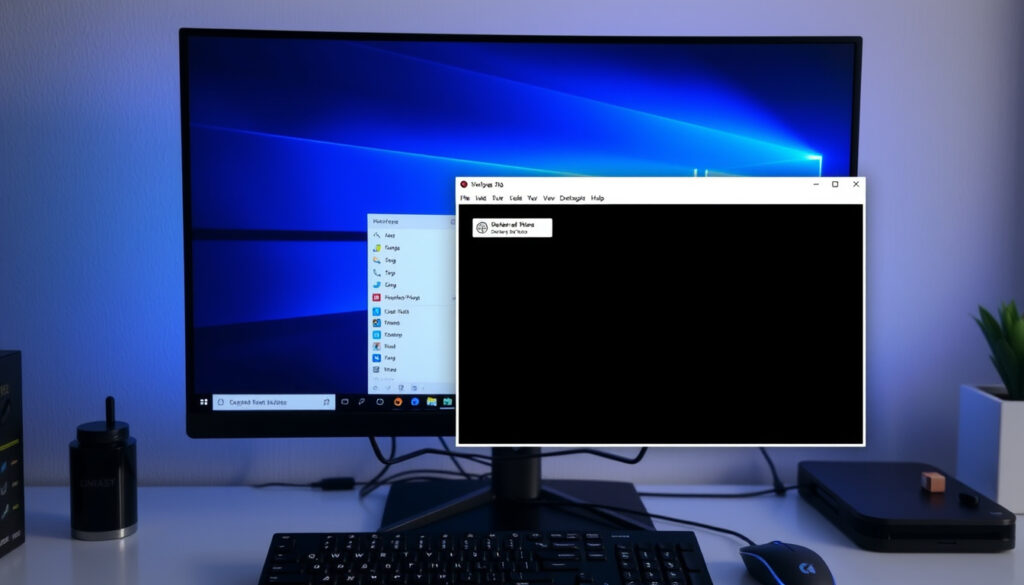
Cómo hacer captura de pantalla en PC: métodos Windows 10 y 11
Olvídate de depender de terceros; Windows 10 y 11 traen todo lo que necesitas para capturar tu pantalla al instante. En esta guía descubrirás los cuatro métodos nativos, desde la clásica tecla Impr Pant hasta el moderno atajo Windows + Shift + S, con referencias directas a la documentación oficial de Microsoft y fabricantes como HP.
Métodos nativos disponibles: 4 principales ·
Atajo más rápido: Windows + Shift + S ·
Formato de archivo por defecto: PNG ·
Carpeta de guardado automático: Imágenes > Capturas de pantalla ·
Sistemas operativos cubiertos: Windows 10 y 11
Resumen rápido
- Copia la pantalla completa al portapapeles (ADSLZone, portal de tecnología).
- Requiere pegar en un editor como Paint. (ADSLZone, portal de tecnología)
- Funciona en todas las versiones de Windows. (ADSLZone, portal de tecnología)
- Guarda automáticamente la captura en Imágenes > Capturas de pantalla (HP México, soporte oficial del fabricante).
- Formato PNG. (HP México, soporte oficial del fabricante)
- Ideal para capturas completas frecuentes. (HP México, soporte oficial del fabricante)
- Abre la herramienta Recortes con superposición (SoftZone, guía especializada en Windows).
- Permite seleccionar área. (SoftZone, guía especializada en Windows)
- Copia al portapapeles automáticamente. (SoftZone, guía especializada en Windows)
- Accesible desde el menú Inicio (Microsoft Support, documentación oficial).
- Modos: rectangular, forma libre, ventana, pantalla completa. (Microsoft Support, documentación oficial)
- Incluye opciones de retardo. (Microsoft Support, documentación oficial)
Cada método tiene su lugar; la siguiente tabla resume sus diferencias clave.
| Característica | Valor |
|---|---|
| Sistema operativo compatible | Windows 10, Windows 11 |
| Atajo principal recomendado | Windows + Shift + S |
| Carpeta de guardado por defecto | Imágenes > Capturas de pantalla |
| Formato de imagen | PNG |
| Herramienta nativa principal | Recortes (Snipping Tool) |
¿Cómo tomar una captura de pantalla en mi PC?
El primer paso es conocer las opciones que tienes. Windows incluye varias formas de capturar la pantalla sin necesidad de instalar nada. A continuación, los tres métodos más usados.
Método con la tecla Impr Pant (PrtScn)
La tecla Impr Pant (o Print Screen) está presente en todos los teclados de PC, generalmente en la esquina superior derecha junto a la tecla Insert, según documentación de HP México, soporte oficial del fabricante. Al presionarla, la imagen completa de la pantalla se copia al portapapeles. Luego debes pegarla (Ctrl + V) en un editor como Paint o directamente en un documento (ADSLZone, portal de tecnología).
Método con Windows + Impr Pant
Si quieres saltarte el paso de pegar, usa la combinación Windows + Impr Pant. Al presionarla, la pantalla parpadea brevemente y la captura se guarda automáticamente en la carpeta Imágenes > Capturas de pantalla en formato PNG (HP México, soporte oficial del fabricante). Este método es ideal cuando necesitas capturas frecuentes de toda la pantalla.
Método con la herramienta Recortes
La herramienta Recortes (Snipping Tool) está disponible en Windows 10 y 11 desde el menú Inicio. Puedes abrirla escribiendo “Recortes” en la barra de búsqueda. Ofrece cuatro modos: rectangular, forma libre, ventana y pantalla completa (Microsoft Support, documentación oficial). Además, incluye un retardo de hasta 5 segundos para capturar menús emergentes.
En resumen: La tecla Impr Pant sigue siendo universal, pero Windows + Impr Pant te ahorra un paso. Para usuarios que necesitan control total, la herramienta Recortes es la opción más flexible.
¿Cómo hacer una captura de pantalla con el teclado?
Si prefieres el teclado, hay varios atajos que aceleran el proceso. Aquí los más importantes.
Atajo Windows + Shift + S
Esta combinación abre la superposición de la herramienta Recortes (en versiones recientes se llama Recorte y boceto). La pantalla se oscurece y puedes seleccionar un área rectangular, de forma libre, una ventana o toda la pantalla. La captura se copia automáticamente al portapapeles (SoftZone, guía especializada en Windows). Es el método más versátil según NotebookCheck, medio especializado en hardware.
Atajo Alt + Impr Pant (ventana activa)
Si solo necesitas capturar la ventana que tienes activa (no toda la pantalla), presiona Alt + Impr Pant. La imagen se copia al portapapeles (ADSLZone, portal de tecnología). Es útil para capturar solo una aplicación o un cuadro de diálogo sin distracciones.
Atajo Windows + G (barra de juegos)
La barra de juegos de Windows (Win + G) incluye un botón de captura de pantalla. Aunque está diseñada para grabar partidas, también permite tomar capturas rápidas. Es una alternativa cuando ya tienes la barra abierta.
Windows + Shift + S se ha convertido en la forma más rápida y precisa de capturar cualquier área de la pantalla. No necesitas abrir ninguna aplicación: la superposición aparece al instante y la imagen queda lista para pegar. Para quienes trabajan con múltiples ventanas, este atajo reduce los pasos de tres a uno.
En resumen: Si solo usas el teclado, Windows + Shift + S te da control total sobre el área capturada. Para capturas de ventana activa, Alt + Impr Pant sigue siendo imbatible.
¿Cómo hacer una captura de pantalla fácil y rápido?
Cuando la prioridad es la velocidad, estos tres métodos te ahorrarán segundos preciosos.
Usar el atajo Windows + Shift + S
Ya lo mencionamos, pero vale la pena repetirlo: este atajo está disponible tanto en Windows 10 como en Windows 11 y es el método recomendado por Microsoft Support, documentación oficial para capturas rápidas y precisas. No requiere abrir ninguna aplicación previamente.
Usar la herramienta Recortes desde el menú Inicio
Si prefieres un interfaz gráfico, abre Recortes desde Inicio, elige el modo y haz clic en “Nuevo”. Es igual de rápido una vez que te acostumbras a los modos de captura.
Usar la combinación Windows + Impr Pant
Para capturas completas y automáticas, esta combinación es la más directa: no hay selección ni pasos intermedios, solo presionar y la imagen ya está guardada.
La implicación es clara: si mides el tiempo en segundos, Windows + Shift + S gana por su versatilidad, pero Windows + Impr Pant es imbatible cuando quieres capturar todo sin pensar.
¿Cómo hacer una captura de pantalla completa en el ordenador?
Capturar toda la pantalla es el caso más común. Estos son los métodos para lograrlo.
Usar la tecla Impr Pant
Presiona Impr Pant para copiar toda la pantalla al portapapeles. Luego pega donde necesites. Es el método más básico y universal (ADSLZone, portal de tecnología).
Usar Windows + Impr Pant
Guarda la captura completa directamente en la carpeta Imágenes > Capturas de pantalla como archivo PNG (HP México, soporte oficial del fabricante).
Usar la herramienta Recortes en modo pantalla completa
En Recortes, selecciona el modo “Captura de pantalla completa” y haz clic en Nuevo. El resultado es el mismo que con Windows + Impr Pant, pero con la ventaja de que puedes añadir anotaciones antes de guardar (Xataka, medio de tecnología líder en español).
La elección depende de si quieres el archivo al instante (Windows + Impr Pant) o prefieres editarlo antes (Recortes).
¿Se hace una captura de pantalla con Ctrl+Shift+S?
Sí, aunque la combinación exacta en teclados de PC es Windows + Shift + S. En algunos contextos se menciona como Ctrl+Shift+S, pero el atajo correcto en Windows es con la tecla Windows.
¿Qué es Ctrl+Shift+S?
Esta combinación (Windows + Shift + S en teclados estándar) abre la interfaz de Recorte y boceto, la herramienta moderna de captura de Microsoft (SoftZone, guía especializada en Windows).
Pasos para usar la superposición de Recortes
Al presionar Windows + Shift + S, la pantalla se oscurece y aparece una barra con opciones: rectangular, forma libre, ventana y pantalla completa. Seleccionas el área y la captura se copia al portapapeles automáticamente.
Ventajas de este método
Es rápido, no deja archivos temporales en el disco y te permite elegir exactamente lo que quieres capturar. Microsoft lo recomienda como el método principal para usuarios que toman capturas con frecuencia (Microsoft Support, documentación oficial).
En algunos ordenadores portátiles, puede ser necesario presionar Fn + Impr Pant en lugar de solo Impr Pant, según IONOS España, guía de configuración. Si tu teclado tiene una tecla Fn, pruébalo si el atajo no funciona.
Guía paso a paso: flujo de trabajo rápido
Para quienes buscan la máxima eficiencia, aquí tienes los pasos recomendados según el tipo de captura.
- Captura de toda la pantalla (guardado automático): Presiona Windows + Impr Pant. La imagen se guarda en Imágenes > Capturas de pantalla.
- Captura de un área específica (sin guardar): Presiona Windows + Shift + S. Selecciona el área con el ratón. Pega donde necesites con Ctrl + V.
- Captura de ventana activa (portapapeles): Presiona Alt + Impr Pant. Luego pega en un editor.
- Captura con retardo (menús desplegables): Abre Recortes, selecciona un retardo (3 o 5 segundos), haz clic en Nuevo y prepara la pantalla.
La ventaja de estos pasos es que no requieren software adicional y funcionan en cualquier PC con Windows 10 o 11.
Hechos confirmados y aspectos por aclarar
Hechos confirmados
- Windows 10 y 11 incluyen la herramienta Recortes (Microsoft Support, documentación oficial).
- La tecla Impr Pant está presente en todos los teclados de PC (HP México, soporte oficial del fabricante).
- Windows + Shift + S abre la superposición de Recortes (Xataka, medio de tecnología líder en español).
Qué no está claro
- En algunas laptops, puede ser necesario presionar Fn + Impr Pant (IONOS España, guía de configuración).
- La ubicación exacta de la herramienta Recortes puede variar según la versión de Windows.
Lo que dicen los expertos
“Presiona la tecla del logotipo de Windows + Mayús + S para abrir la superposición de la herramienta recortes.”
— Soporte técnico de Microsoft (Microsoft Support, documentación oficial)
“La forma más sencilla es presionar Windows + Shift + S. La pantalla se oscurece ligeramente, seleccionas el área que quieres capturar y la copia al portapapeles.”
— HP Tech Takes (HP México, soporte oficial del fabricante)
Saber cómo hacer una captura de pantalla en PC es una habilidad básica que ahorra tiempo y evita frustraciones. Para el usuario medio de Windows 10 u 11, dominar el atajo Windows + Shift + S supone un antes y un después en productividad. Si aún usas solo Impr Pant, te estás perdiendo la comodidad de guardar directamente o seleccionar el área exacta. La recomendación para cualquier usuario hispanohablante: aprende esos dos atajos y olvídate de pegar en Paint cada vez. La implicación: salta del método básico al moderno y gana segundos en cada captura.
Preguntas frecuentes
¿Cómo hacer captura de pantalla en Windows 7?
En Windows 7, los métodos son similares: Impr Pant copia al portapapeles, y Alt + Impr Pant captura la ventana activa. No existe la herramienta Recortes moderna (Snip & Sketch) de forma nativa, pero puedes usar la versión clásica de Recortes si está instalada.
¿Cómo pegar la captura de pantalla después de copiarla?
Después de copiar la captura al portapapeles (con Impr Pant o Alt + Impr Pant), abre cualquier editor de imágenes (Paint, Photoshop) o documento (Word, correo) y presiona Ctrl + V.
¿Cómo hacer captura de pantalla de una ventana específica?
Usa Alt + Impr Pant. Esta combinación captura solo la ventana activa y la copia al portapapeles.
¿Cómo usar la barra de juegos (Win+G) para capturar?
Presiona Win + G para abrir la barra de juegos. Haz clic en el icono de la cámara o usa el atajo Win + Alt + Impr Pant para capturar la pantalla actual.
¿Cómo hacer captura de pantalla en una laptop HP?
En laptops HP, los mismos atajos de Windows funcionan. Si la tecla Impr Pant no funciona sola, prueba Fn + Impr Pant. HP también recomienda Windows + Shift + S (HP México, soporte oficial del fabricante).
¿Cómo cambiar la carpeta de destino de las capturas?
Windows no permite cambiar la carpeta predeterminada de forma nativa para las capturas con Win + Impr Pant. Puedes mover la carpeta “Capturas de pantalla” dentro de Imágenes, pero los nuevos archivos seguirán guardándose allí. Para cambiarlo, necesitas usar un enlace simbólico o software de terceros.
¿Cómo editar una captura de pantalla con la herramienta Recortes?
Al hacer una captura con Recortes, aparecerá una ventana con la imagen. Puedes usar las herramientas de lápiz, resaltador, borrador y recorte. Luego guarda la imagen con el icono de disco.
Mas articulos relacionados
 Partidos de hoy de Primera División: horarios y TV
 Papa a la huancaína: receta, ingredientes y origen
 El Periódico de Catalunya: ideología y ranking en España
 SEPE Prestaciones Cita Previa – Guía Completa Paso a Paso 2025
 900 85 60 60: Teléfono gratuito atención al cliente Cofidis
 Programa San Fermín 2025: fechas, encierros y actos oficiales
 La Mafia se sienta a la mesa: Historia, locales y rebranding
